Office Tool Plus
Office 一键部署与管理工具 · 支持 x64 与 Arm64
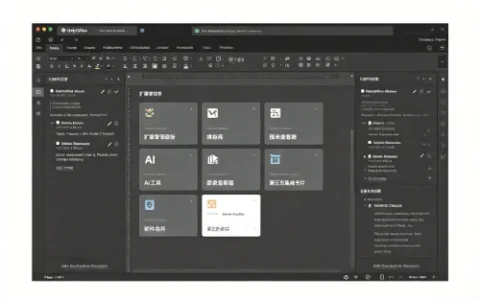
Office Tool Plus 由 Yerong 开发,基于微软 Office 部署工具(ODT)制作,图形化完成 Office 的下载、部署、修改与移除。支持 Microsoft 365 及 Office/Visio/Project 2016-2024,提供 64 位(x64)与 Arm64 两个版本,安装文件始终取自微软服务器。
立即下载一键部署 Office
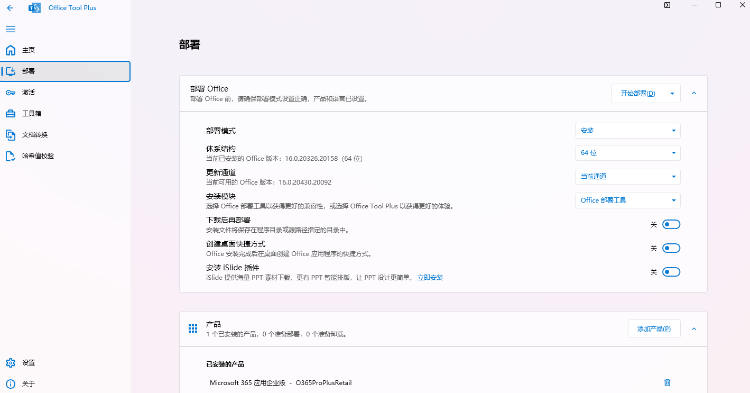
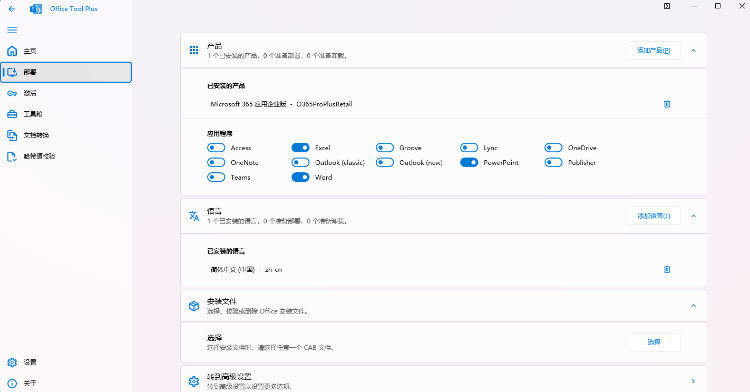
无需记忆任何命令行参数:在部署页添加产品与语言、选择体系结构和更新通道、勾选需要的应用程序,点击”开始部署”即自动完成下载与安装。支持”下载时部署”与”下载后再部署”两种模式,所有配置项所见即所得,新手也能按微软推荐方式把 Office 装好。
高速下载引擎 · 全版本支持
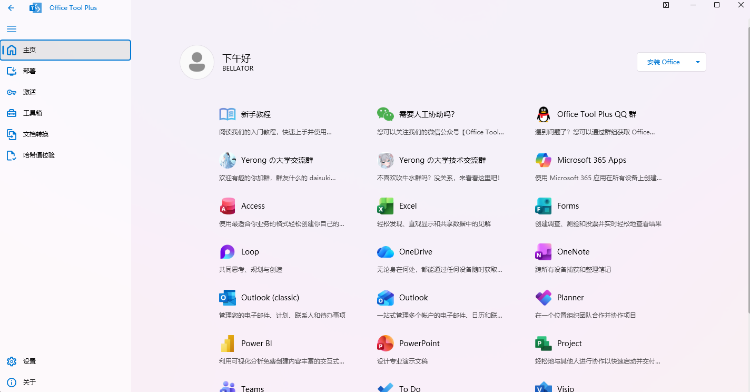
内置 Downloader 高速下载引擎,充分利用带宽直接从微软服务器拉取安装文件。全面支持 Microsoft 365 以及 Office、Visio、Project 2016 至 2024 各代产品,32 位与 64 位体系结构、多国语言均可按需选择,版本与更新通道一目了然。
离线 ISO 与部署配置
可将安装文件下载并打包为 ISO 镜像,方便在无网络环境或多台设备上重复部署。支持把当前部署方案导出为 XML 配置文件,也能导入官方配置或同事共用的配置一键还原,复杂环境只需配置一次,大幅简化批量装机流程。
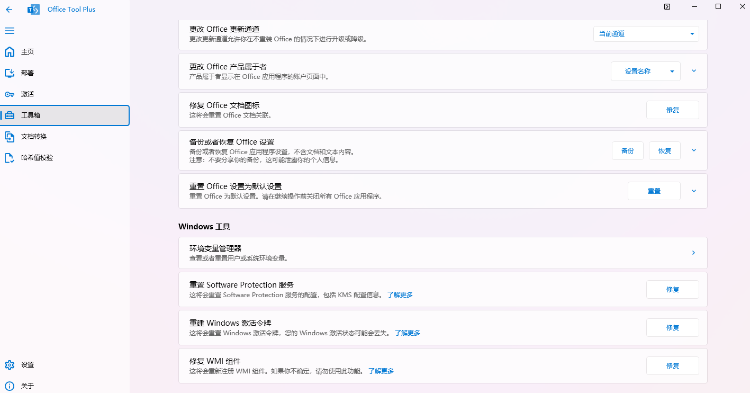
修改安装 · 灵活增删组件
已经装好的 Office 也能随时调整:在部署页新增或移除产品、语言包与单个应用程序,比如补装 Visio、移除用不到的组件,无需先整体卸载。修改前可重新选择体系结构与更新通道,部署后各组件自动保持一致,让安装内容始终符合实际需要。
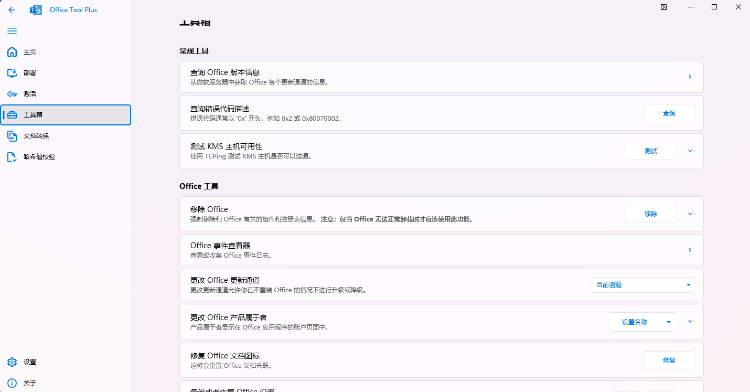
许可解锁与强制移除
提供许可管理功能,支持在线、电话与 KMS 等方式安装密钥、管理许可证(需自备合法密钥与许可)。内置工具箱可一键修复常见安装故障,并能强制移除 Office 2003 至最新版本的残留文件与注册表信息,遇到重装受阻时尤为实用。
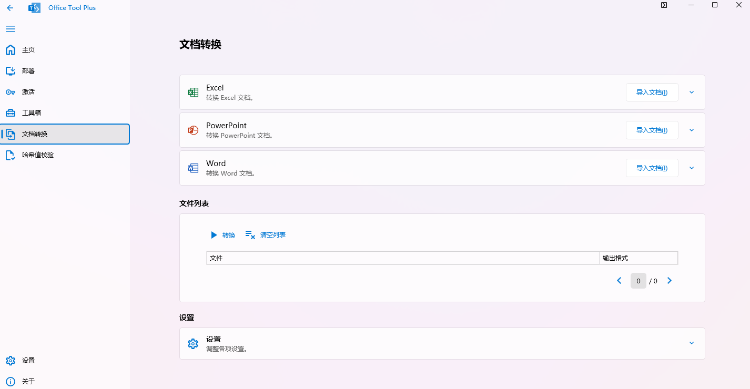
文档转换与通道升降级
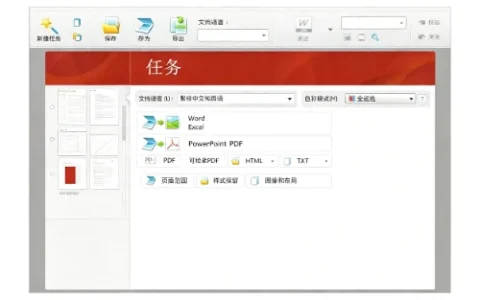
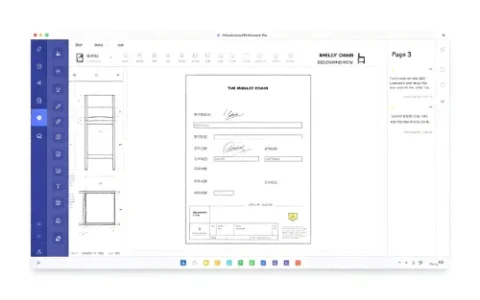
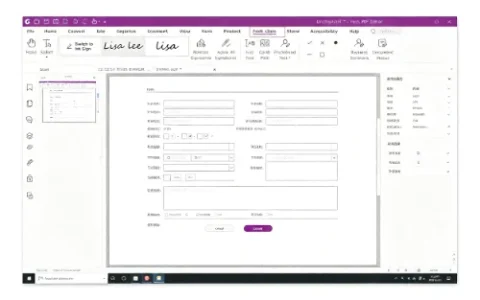
内置文档转换工具,可批量在 Word、Excel、PPT 与 PDF 等格式之间互转,不必打开 Office。还能随时切换更新通道(如当前频道、月度企业频道、Beta 频道),在不同版本之间升级或降级,让 Office 的更新节奏完全可控。
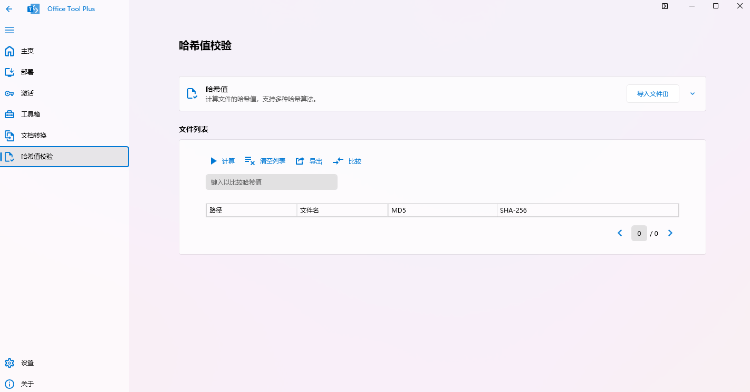
x64/Arm64 双版本 · 绿色安全
同步提供 64 位(x64)与 Arm64 版本,另有自带运行时的”含框架版”,解压即用、无需安装。程序带有数字签名,安装文件始终直接来自微软服务器,不经过第三方中转;支持自定义主题,整个工具放在单个文件夹中,也可拷入 U 盘随身携带。
Office Tool Plus 软件基础参数
| 项目 | 详细信息 |
|---|---|
| 软件名称 | Office Tool Plus(OTP),开发者 Yerong,基于微软 Office 部署工具(ODT)制作 |
| 最新版本 | 11.7.9.0;旧版 x86 最终版 10.30.43.0,Windows 7 专用版 9.0.4.2;winget 包 ID:Yerong.OfficeToolPlus |
| 操作系统 | Windows 10 或更高版本、Windows Server 2016 或更高版本;Windows 10 需安装全部 Windows 更新;不支持 macOS 与 Linux |
| 体系结构 | 提供 64 位(x64)与 Arm64 两个版本;旧设备可使用 x86 旧版 10.30.43.0 |
| 硬件要求 | 屏幕分辨率 1024×768 或更高;部署过程需联网从微软服务器获取安装文件 |
| 运行环境 | .NET 10.0 Desktop Runtime(x64 或 Arm64);也可直接下载自带运行时的”含框架版”,无需另行安装 |
| 启动方式 | 绿色免安装:完整解压后双击 Office Tool Plus.exe 运行,勿在压缩包内直接打开 |
| 支持产品 | Microsoft 365,Office/Visio/Project 2016、2019、2021、2024 等,可选 32/64 位与多国语言 |
| 部署方式 | 在线部署(下载时部署 / 下载后再部署);离线部署(下载为 ISO 镜像或加载本地安装文件) |
| 文件来源 | 安装文件始终取自微软官方服务器,不经过第三方中转 |
| 程序组件 | OTP 主程序 + 内置 Downloader 下载引擎 + 部署配置管理 + 工具箱 + 文档转换 + 自定义主题 |
| 数字签名 | 程序带数字签名,可验证发布者与文件完整性,绿色单文件夹放置,可拷入 U 盘使用 |
如何使用 Office Tool Plus
以下 5 步依据官方下载页与初次部署文档(help.coolhub.top)整理
选择版本并下载
在官方页面 otp.landian.vip 的下载页按设备选择 64 位(x64)或 Arm64 版本,新手推荐下载自带运行时的”含框架版”;也可执行 winget install Yerong.OfficeToolPlus 通过 winget 获取。
完整解压到本地文件夹
将压缩包完整解压到本地文件夹(如 D:\OfficeToolPlus),不要直接在压缩包内运行程序,否则下载引擎与部署组件无法写入数据。工具为绿色软件,无需安装到系统盘。
双击启动程序
双击 Office Tool Plus.exe 启动。若使用的是不含框架版本且系统缺少 .NET 10.0 Desktop Runtime,请按提示先安装对应 x64 或 Arm64 的运行时,再重新启动程序。
在部署页配置方案
进入”部署”页面,点击”添加产品”选择 Office 产品并添加所需语言;按需设置体系结构、更新通道与应用程序,取消勾选用不到的组件,建议开启”下载后再部署”以降低安装失败概率。
开始部署并等待完成
点击”开始部署”,等待自动下载与安装完成,再按提示打开或重启 Office。离线场景可先下载 ISO 镜像并挂载,或点击”选择”加载本地安装文件后再执行部署。
Office Tool Plus 高阶使用技巧
下载后再部署与 ISO 复用
开启”下载后再部署”,先把安装文件完整下载到本地再安装,网络波动时可断点重试而不丢进度;多台设备装机时直接下载 ISO 镜像,挂载后离线安装,安装文件只需下载一次即可反复使用,也适合给无网络的电脑部署。
精简应用并导出 XML 配置
添加产品后在应用程序列表取消勾选用不到的组件(如 Access、Publisher),只装所需应用以节省磁盘空间。配置完成后在部署页把方案导出为 XML 文件保存,换机或帮他人装机时导入即可一键还原整套产品、语言与通道设置。
工具箱修复与通道升降级
安装报错或更新异常时,先用工具箱的修复功能清理旧版残留、修复系统组件;版本混乱时可用强制移除彻底卸载 Office 2003 至最新版本后再重装。想固定功能版本可切换到月度企业频道并配合升降级设置,避免界面变动影响日常工作。
Office Tool Plus 常见问题 FAQ
Office Tool Plus 同类替代工具对比
微软官方 ODT(Office Deployment Tool):底层能力与 OTP 同源且完整,但需要手工编写 XML 配置、在命令行执行 setup /configure,参数复杂、出错只能翻日志。OTP 在同一 ODT 引擎之上提供图形界面,产品、语言、通道、应用全部点选完成,也能导出标准 XML,最终效果与手工配置完全一致,上手门槛大幅降低。
微软账户页默认安装:从微软账户页面安装通常只能得到默认体系结构、默认应用组合的在线安装包,难以挑选语言、精简组件或离线复用。OTP 可细粒度选择体系结构、更新通道、语言与单个应用,支持”下载后再部署”和 ISO 离线镜像,适合需要定制化与批量部署的用户。
其他第三方辅助脚本与精简工具:网上的批处理脚本来源不一、更新滞后,部分使用中转下载地址,文件存在被篡改的风险。OTP 保持高频更新(最新版本 11.7.9.0),程序带数字签名,安装文件始终直接取自微软服务器,并提供强制移除、文档转换、通道升降级等完整工具箱,长期维护更可靠。
控制面板手动卸载清理:通过系统卸载常残留文件、注册表项与计划任务,导致重装失败或版本冲突。OTP 工具箱可一键修复常见故障,并强制移除 Office 2003 至最新版本的全部残留,重装、换版本、换通道前先清理一遍,成功率更高。
Office Tool Plus:开发者 Yerong 基于微软 ODT 打造的图形化 Office 部署与管理工具,支持 Windows 10 及以上、Windows Server 2016 及以上,提供 x64 与 Arm64 双版本及含框架版;支持 Microsoft 365 与 Office/Visio/Project 2016-2024 的在线与 ISO 离线部署、修改增删、许可管理与强制移除,可在官方页面 otp.landian.vip 的下载页获取。